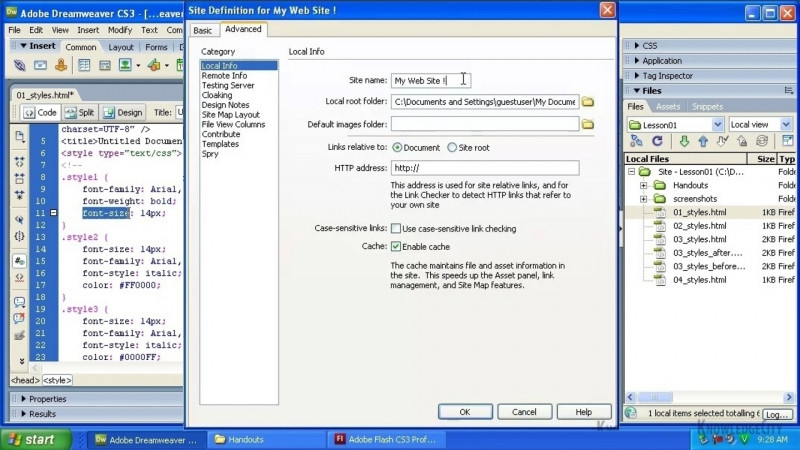
ستتعلم في هذا الدرس إدارة المواقع في دريم ويفر أول شيء سنفعله هو الذهاب إلى القائمة موقع ثم الي إدارة المواقع من نافذة إدارة المواقع يمكنك اختيار إضافة أو تعديل أي مواقع لديك سأقوم بالضغط على القائمة موقع جديد وأول شيء يمكننا فعله عند إنشاء موقع هو إنشاء موقع من مجلد فارغ لذلك سأسمي هذا وسأضغط على هذا المجلد سأنتقل إلى سطح المكتب الخاص بي لأن هذا هو المكان الذي يوجد به مجلد ملفات دروس الوحدة الأولي وسأختار هذا المجلد مجلد New_web_site وسنضغط على الزر حفظ بحيث يضيف رابطًا إلى مجلد وهذا المجلد هو مجلد فارغ إذا نقرنا على الزر تم، يمكننا أن نرى في لوحة الملفات الخاصة بنا تظهر عبارة site، My New Site لكن لا توجد ملفات في هذا المجلد لذا سنعود إلى القائمة موقع ونعود الي إدارة المواقع وهذه المرة سنضغط على القائمة موقع جديد مرة أخرى وسنسمي هذا "درس الوحدة الأولى" وسننقر مرة أخرى على هذا المجلد والآن هذه المرة سنختار مجلد الوحدة الأولي من مجلد ملفات الدروس وسنضغط على تحديد المجلد سنذهب أيضًا إلى إعدادات متقدمة لأنه في هذا المجلد لدينا مجلد الصور لذلك سننتقل إلى المعلومات المحلية وسنضغط على أيقونة المجلد في الأعلى وسنختار مجلد الصور هذا ليكون مجلد الصور الافتراضي لموقعنا وسنضغط على "حفظ" حتى الآن لدينا موقعان مدرجان في منطقة إدارة المواقع الخاصة بنا إذا نقرنا على الزر "تم" يمكننا أن نرى أنه تم تحديد دروس الوحدة الأولى الخاصة بنا في لوحة الملفات لدينا ويمكننا رؤية جميع ملفات الدروس التي تعد جزءًا من هذا المجلد هذا هو الشيء الرائع في دريم ويفر يمكننا النقر فوق تلك القائمة المنسدلة في الجزء العلوي من لوحة الملفات الخاصة بنا ويمكننا اختيار مجلد My New Site حتى نتمكن من تصفح مواقعنا بسهولة في لوحة الملفات لدينا في هذا المجلد، لا يوجد شيء بداخله ولكن إذا انتقلنا إلى القائمة ملف وقمنا بإنشاء مستند جديد سنقوم فقط بإنشاء ملف HTML بإطار عمل "لا يوجد" وسنضغط على الزر إنشاء وسنضغط على ملف ثم حفظ وسنسمي هذا index.html سوف نتأكد من أنه يحفظه في مجلد New_web_site الخاص بنا سنضغط على الزر حفظ ويمكنك أن ترى أننا أضفنا هذا الملف إلى هذا المجلد وإذا أغلقنا ذلك، فيمكننا العودة مرة أخرى إلى ذلك الدرس في الوحدة الأولى ويمكننا إلقاء نظرة على جميع الملفات التي لدينا هنا وبعد ذلك عندما نعود إلى الموقع الجديد يوجد ملف الفهرس الخاص بنا في مجلد موقعي الجديد ويمكن أن يكون لدينا عدة ملفات من مواقع مختلفة مفتوحة في أي وقت لذلك إذا نقرنا نقرًا مزدوجًا على هذا الفهرس، فسيتم فتحه ثم إذا انتقلنا إلى درسنا في الوحدة الأولى يمكننا النقر نقرًا مزدوجًا فوق ملف الفهرس هذا أيضًا ويمكنك أن ترى أنني نقرت على زر العرض live في الأعلى ويمكنني رؤية صفحتنا بأكملها ويمكنني التبديل والذهاب بين الاثنين على الرغم من وجودهما في مواقع مختلفة الآن سأغلق كلاهما سأقوم بتصغير دريم ويفر للحظة إذا ذهبنا إلى مجلد الوحدة الأولى وننتقل إلى ملفات الدروس ونأخذ مجلد موقع الويب الجديد هذا وسننقل ذلك الملف إلى سطح المكتب لذلك سنقوم بنقل هذا المجلد إلى الخارج وإذا عدنا إلى دريم ويفر ونذهب إلى القائمة موقع ثم الي إدارة المواقع أحد الأشياء التي ستلاحظها هي أن موقعي الجديد لا يزال موجودًا ولكن إذا نقرنا على الزر "تم" ستصل إلينا رسالة مجلد المسار المحلي لموقع الويب الجديد غير موجود الرجاء تحديد مجلد جذر محلي جديد لذلك يتعرف دريم ويفر على مجلداتنا عندما يتم حذفها أو نقلها لذلك إذا نقرنا على الزر إدارة المواقع ثم إدارة المواقع مرة أخرى يظهر مربع حوار إدارة المواقع ويمكننا النقر فوق رمز القلم الرصاص هنا في الأسفل وما يسمح لنا هذا بالقيام به هو أنه يسمح لنا بالخروج وسنغير الموقع ونرجع إلى سطح المكتب الخاص بنا وننقر فوق موقع ويب جديد ونحدد هذا المجلد ونحفظه لذلك عندما نفعل ذلك، سيتم الآن إعادة إنشاء ذاكرة التخزين المؤقتة وسنضغط على "موافق" وسنضغط على "تم" لذلك فإن موقعنا الجديد في لوحة الملفات الخاصة بنا له موقع جديد لذلك يمكنك التحكم من خلال القائمة موقع والقائمة الفرعية لإدارة المواقع لإضافة مواقع ولتعديل المواقع وتبديل مجلدات مواقعك لذلك في هذا الدرس تعلمت إدارة المواقع في دريم ويفر