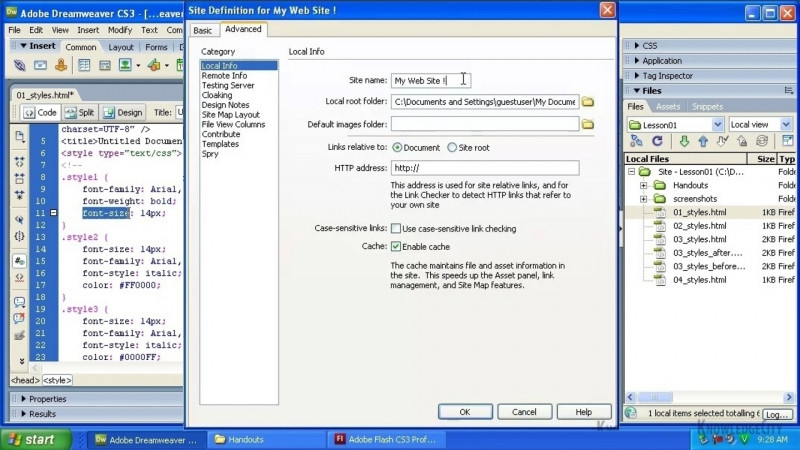
في هذا الدرس سوف تتعلم كيفية إضافة عنصر النموذج إلى صفحة في أدوبي دريم ويفر الآن، قبل أن نبدأ، نحتاج إلى إعداد موقع لمجلد ملفات الدروس لذلك سنذهب إلى القائمة موقع ثم إلى موقع جديد سنقوم بالاستعراض بحثًا عن مجلد ولقد قمت بحفظ ملفات الدرس إلى سطح المكتب الخاص بي وهناك نماذج الوحدة الرابعة لذلك سنختار هذا المجلد وسنسمي هذا الموقع، العمل باستخدام النماذج وسنضغط على الزر حفظ في لوحة الملفات حيث نرى جميع ملفات الدروس التي سنستخدمها من أجل إنشاء النموذج الخاص بنا في الدروس القليلة القادمة سنعمل مع contact.HTML لذلك سنفتحه بالنقر المزدوج عليه سنقوم أيضًا بفتح contact_done.html فقط لإلقاء نظرة سريعة على ما سنبنيه إذاً، هذا هو النموذج سيكون لدينا حقول النص وأزرار الاختيار ومربعات الاختيار ومنطقة النص في نموذجنا بالإضافة إلى الزر إرسال في الأسفل الآن، حتى نتمكن من إنشاء النموذج بالفعل سنعود إلى ملف contact.HTML الخاص بنا سننقر فوق هذه المنطقة الموجودة على اليسار وسنكتب "اتصل بنا" وبمؤشرنا في تلك الفقرة سننزل إلى لوحة الخصائص وسنغير تنسيق تلك الفقرة إلى H1، heading 1 لذلك سنضغط على تلك القائمة المنسدلة في لوحة الخصائص الخاصة بنا ونغير ذلك إلى heading 1 الآن سنضغط على مفتاح الإدخال أو مفتاح الرجوع للنزول إلى السطر التالي وهذا هو المكان الذي سنضيف فيه عنصر النموذج مكانان آخران يمكننا الانتقال إليهما لإضافة النموذج الأول موجود أسفل القائمة إدراج وصولاً إلى النموذج ويمكنك مشاهدة جميع عناصر النموذج المختلفة هنا مكان آخر يمكننا الذهاب إليه هو اللوحة إدراج هنا على اليمين في نفس المجموعة مع لوحة الملفات الخاصة بنا الآن، إذا كنت لا ترى عناصر النموذج الخاصة بك فقط انقر على القائمة المنسدلة واختر النموذج وأول شيء يتعين علينا القيام به من أجل إنشاء هذا النموذج هو إضافة عنصر نموذج لذلك سننقر مرة واحدة على هذا النموذج وعندما ننظر في منطقتنا في طريقة العرض design لدينا يمكننا رؤية حد أحمر متقطع وسيتم التفاف تلك الحدود الحمراء حول كل عناصر النموذج التي سنضيفها إلى النموذج الخاص بنا الآن، بتحديد ذلك سنلقي نظرة هنا على الخصائص وأول شيء نريد القيام به هو اختيار أن نكتب اسم النموذج وبطاقة تعريف له لذلك سنقوم بتسمية جهة الاتصال هذه لأن هذا سوف يطلب من الناس معلومات لبناء قاعدة الاشتراك في الرسائل الإخبارية لدينا الآن على يمين بطاقة التعريف هو الإجراء والطريقة الخاصة بنا يوجد الآن نوعان مختلفان من النماذج التي يمكنك إنشاؤها في دريم ويفر بتنسيق HTML الأول هو post والثاني هو get في المنشور، فأنت ترسل معلومات لشخص ما سيتلقى تلك المعلومات وأنت لن ترى ما هي المعلومات التي يتلقونها باستخدام get، تقوم بوضع المعلومات وتتوقع الحصول على شيء في المقابل لذلك إذا فكرت في الخدمات المصرفية عبر الإنترنت أدخلت اسم المستخدم وكلمة المرور وستحصل على جميع معلوماتك المصرفية سنختار الآن منشور Post كطريقة للنموذج الخاص بنا لأننا نريد من الأشخاص إرسال معلوماتهم إلينا فقط الآن لكي يعمل أي نموذج فأنت تحتاج إجراء الإجراء عبارة عن ملف منفصل مكتوب بأي من لغتي جافا سكريبت أو PHP التي تسمح بنقل تلك المعلومات الآن لن ندخل في هذا الإجراء ولكن من أجل جعل النموذج يعمل حقًا هذا شيء ستحتاجه هذا هو المكان الذي ستربط فيه هذا البرنامج النصي الذي سيكون ذلك في مجلد موقعك الآن في الأسفل، هذه بعض ميزات HTML5 الجديدة التي يدعمها دريم ويفر وأول واحدة لا يوجد التحقق من الصحة الثانية هي الإكمال التلقائي لذا، سنحدد هذا الزر والذي يسمح به هو إذا بدأ شخص ما بملء النموذج الخاص بنا ستكون هناك بعض الحقول التي سيتم إكمالها تلقائيًا وإذا قام بحفظ هذه المعلومات في المستعرض الخاص به والآن بعد أن أصبح لدينا النموذج الخاص بنا كل ما علينا فعله هو البدء في إضافة المحتوى الخاص بنا وهذا ما سنفعله في الدرس التالي في هذا الدرس، تعرفت على الأنواع المختلفة من النماذج الموجودة في دريم ويفر وكيفية إضافة عنصر النموذج إلى صفحتك في أدوبي دريم ويفر